
Destinatario: Professionista
Configurare le tue Disponibilità è fondamentale per permettere ai pazienti di vedere quando sei libero e prenotare un appuntamento. Puoi impostare orari fissi settimanali o slot occasionali.
Accesso all’Agenda
Per gestire i tuoi orari:
- Vai alla sezione Agenda.
- Clicca su Disponibilità.
Creare una nuova disponibilità
Hai due modalità principali:
1. Disponibilità Ricorrente (Consigliata)
Usa questa opzione per i tuoi orari fissi (es. “Ogni Lunedì dalle 9 alle 13”).
- Clicca su Aggiungi disponibilità.
- Alla domanda “Si ripete?”, seleziona Sì.
- Seleziona i giorni della settimana (es. L, M, V).
- Imposta l’orario di inizio e fine.
- Definisci la data di fine ripetizione (fino a quando valgono questi orari).
- Salva.
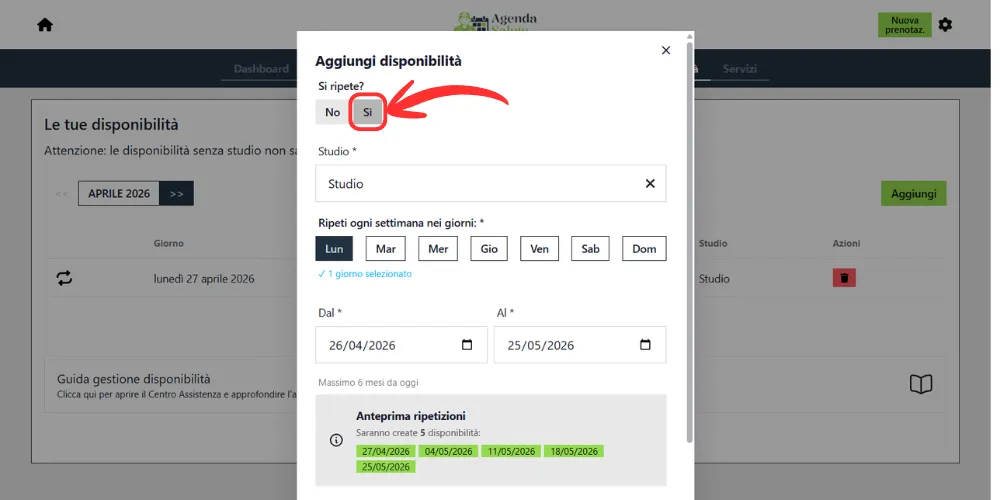 Creazione disponibilità con ripetizione
Nota: Agenda Salute genererà automaticamente tutti gli slot per i giorni selezionati fino alla data di scadenza.
2. Disponibilità Singola
Usa questa opzione per aperture straordinarie o slot una tantum.
- Clicca su Aggiungi disponibilità.
- Alla domanda “Si ripete?”, seleziona No.
- Scegli il giorno specifico dal calendario.
- Imposta l’orario.
- Salva.
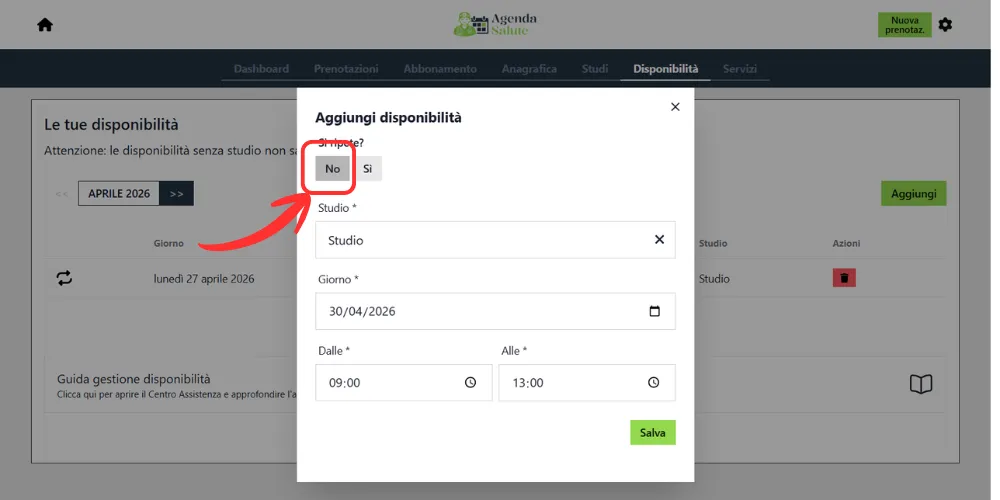 Creazione disponibilità senza ripetizione
Bloccare uno slot già disponibile
A volte puoi essere disponibile in un orario (es. hai una disponibilità ricorrente attiva) ma non vuoi ricevere prenotazioni in quello specifico slot: una pausa, un impegno personale, una riunione. In questi casi non serve cancellare la disponibilità: puoi aggiungere un blocco di non disponibilità, che impedisce ai pazienti di prenotare in quella fascia oraria pur lasciando invariati i tuoi orari abituali.
- Vai alla sezione Agenda > Prenotazioni.
- Clicca su Aggiungi non disponibile.
- Seleziona lo studio, il giorno e l’orario da bloccare (facoltativamente un motivo, es. “pausa”).
- Salva.
Il blocco comparirà in calendario in rosso con la dicitura “Prenotazioni non disponibili”.
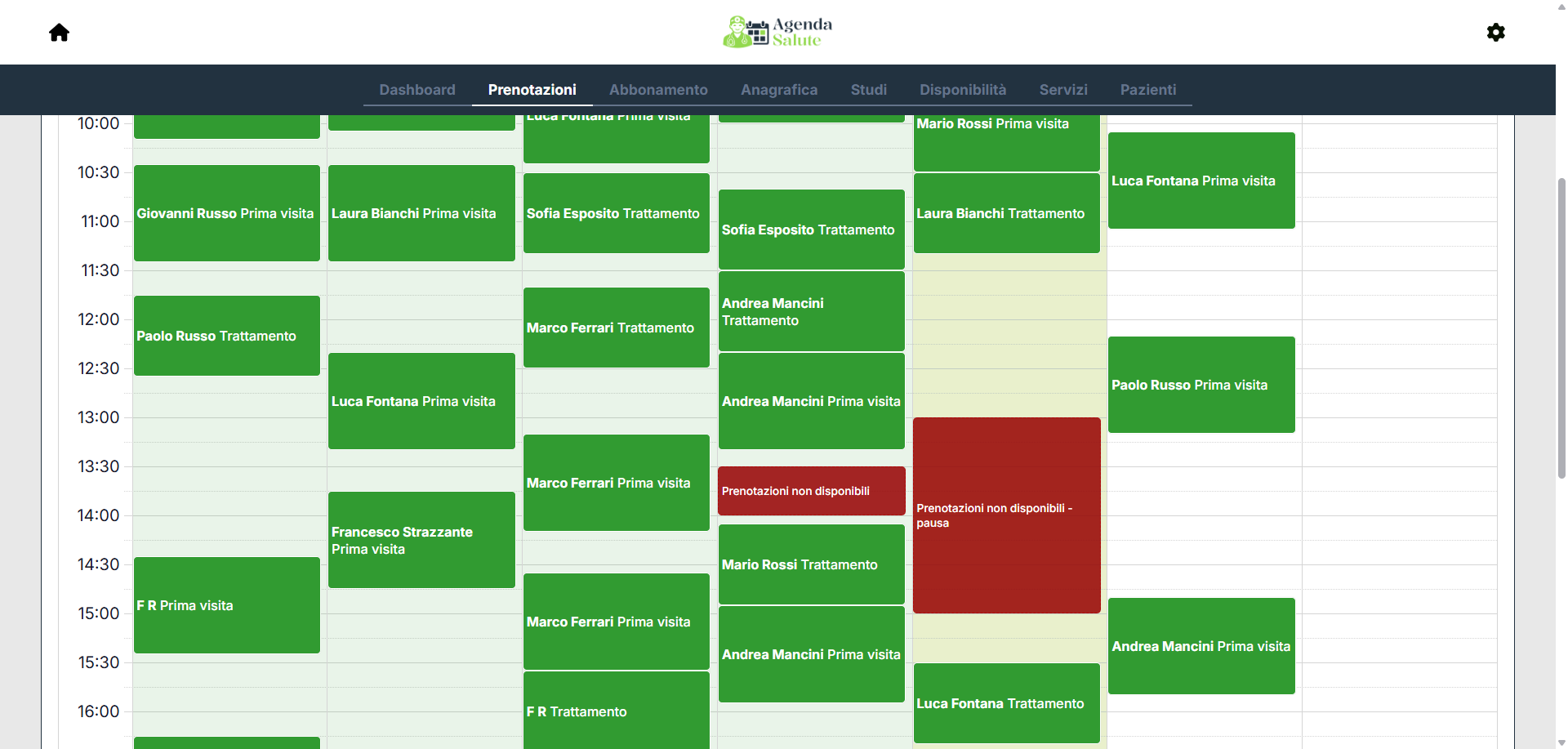 Blocco di non disponibilità in calendario
Nota: un blocco di non disponibilità impedisce solo le nuove prenotazioni nello slot: le prenotazioni già presenti in quell’orario non vengono toccate. Per rimuovere un blocco, clicca sull’evento rosso in calendario e conferma l’eliminazione.
Cancellare una disponibilità
Puoi rimuovere orari in caso di ferie o imprevisti.
- Cancellazione puntuale: Clicca sull’icona del cestino di una singola riga per cancellare solo quello specifico giorno/orario (es. per un giorno di ferie).
- Cancellazione serie: Se cancelli una disponibilità ricorrente, il sistema ti chiederà se vuoi cancellare tutti gli eventi futuri collegati.
Importante: Cancellare una disponibilità rimuove solo gli slot vuoti. Le prenotazioni già fissate dai pazienti in quell’orario non vengono cancellate automaticamente (dovrai gestirle manualmente).
Domande Frequenti
Ho impostato l’orario ma i pazienti non vedono slot? Verifica di avere creato almeno un Servizio attivo e che la durata del servizio entri nello slot disponibile (es. un servizio da 60 minuti non entra in uno slot di 30 minuti).
Articoli correlati
Hai bisogno di aiuto?
Se riscontri difficoltà durante il processo di registrazione o hai domande, il nostro team di supporto è a tua disposizione.
Contatta il supporto
Apri la chat in basso a destra oppure scrivi a info@agenda-salute.it. Se hai già un abbonamento in corso, riporta l'email di registrazione per un servizio ancora più rapido.
Il nostro team risponde generalmente entro 24 ore nei giorni lavorativi.